Accueil > Domotique > Contrôler à distance une raspberry PI à l'aide du logiciel Putty
Vous souhaitez vous débarrasser du clavier, de la souris et de l'écran de votre Raspberry PI.Vous souhaitez contrôler à distance votre RPI2 depuis un autre ordinateur (PC ou MAC).
Effectuer ces quelques commandes et vous pourrez piloter à distance votre Raspberry à l'aide du logiciel Putty en SSH.
Matériels nécessaires :
• Raspberry PI 2 et ses accessoires (clavier, souris, cordons HDMI-Ethernet, écran, alimentation...)• Ordinateur PC ou Mac
• Ordinateur PC et Raspberry PI 2 sur le même réseau
Logiciel nécessaire sur votre ordinateur :
• Le logiciel Putty à installer sur votre ordinateur
 1. Préparation de la Raspberry :
• Ouvrir le terminal d'Ubuntu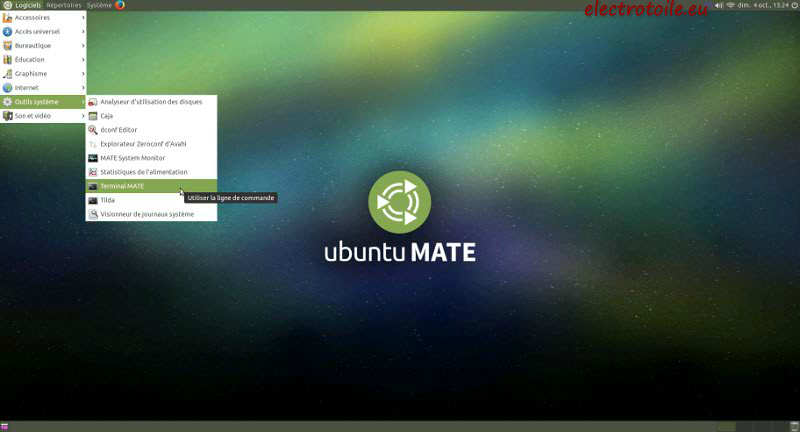
Installer le paquet serveur SSH sur la Raspberry en tapant la commande suivante :
sudo apt-get install openssh-server
Lancer le serveur SSH en tapant la commande suivante :
sudo service ssh restart
 2. Contrôle à distance de la Raspberry :
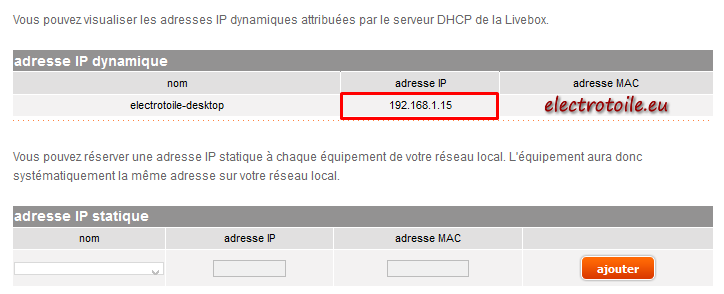
Au préalable l'ordinateur et la Raspberry Pi doivent être connectés au même réseau (box Internet) et une connexion internet est nécessaire pour les 2 appareils.Pour connaître l'adresse IP de la Raspberry Pi vous pouvez le faire depuis votre box internet :
Télécharger sur l'ordinateur l'application puTTY, qui permettra de se connecter à la Raspberry via des commandes SSH depuis l'ordinateur.
Lancer l'application puTTY
 .
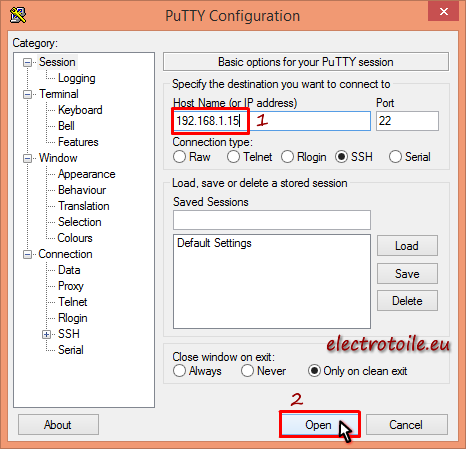
.Taper l'adresse IP du Raspberry PI (ex : 192.168.1.15) puis cliquer sur open.
Il vous est demandé de taper le login ("electrotoile" dans mon cas à adapter à votre situation) puis taper le mot de passe (attention il ne s'affichera pas à l'écran).
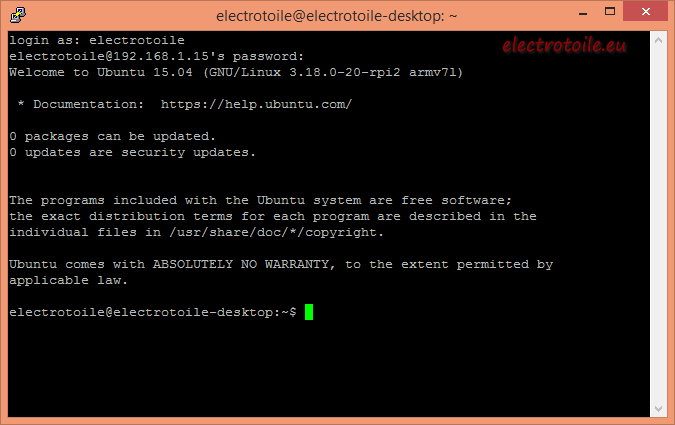
Vous êtes connecté à votre Raspberry PI depuis votre ordinateur, vous pouvez débrancher le clavier, la souris et l'écran du RPI et la piloter sur l'ordinateur à l'aide de commandes SSH comme vous le faisiez avec le terminal depuis la raspberry
Pour tester la connexion taper la commande ci-dessous permettant de connaître l'adresse IP de la Raspberry :
hostname -I
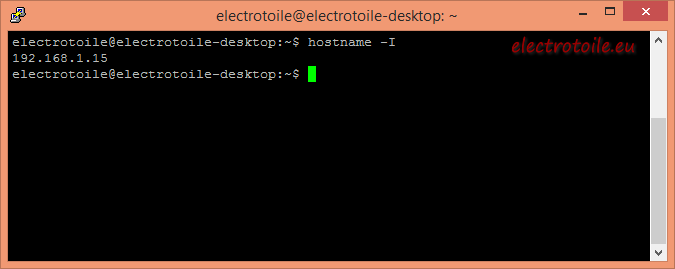
La réponse correspond bien à l'adresse IP du Raspberry PI, la commande SSH est fonctionnelle.